Ekranlar
Gerçek uygulamadan.
Aşağıdaki görüntüler Gubi Ada'nın kendi test düzeneğinin çizdiği kareler — süsleme yok.
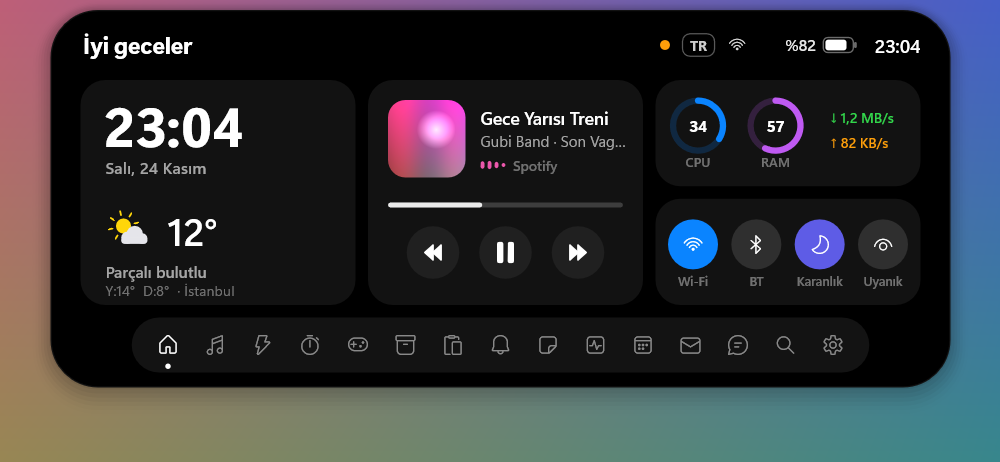
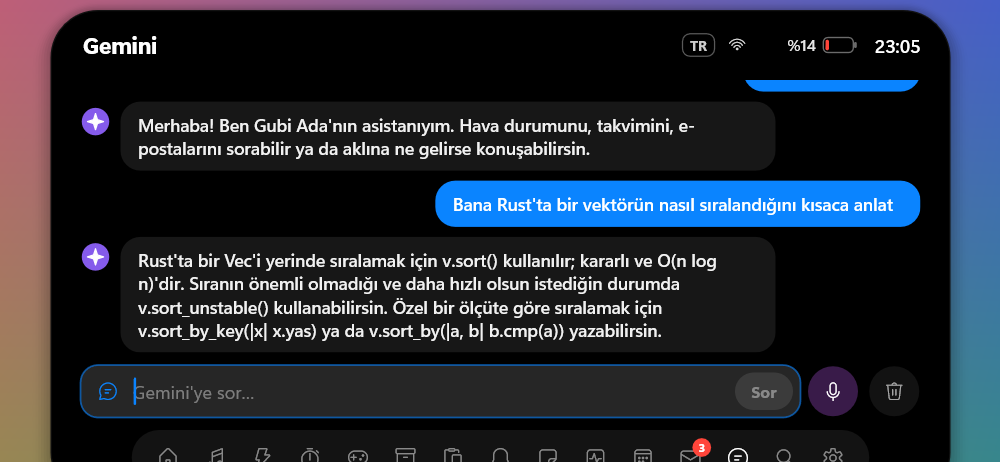
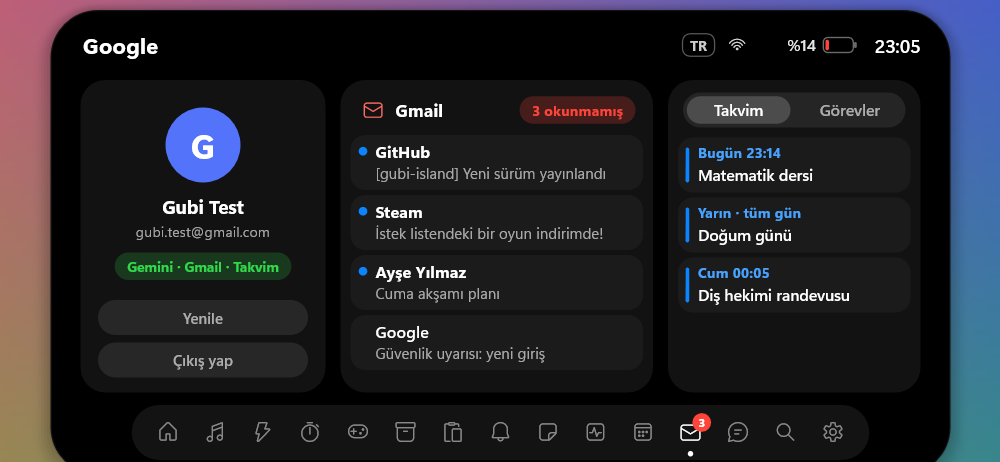
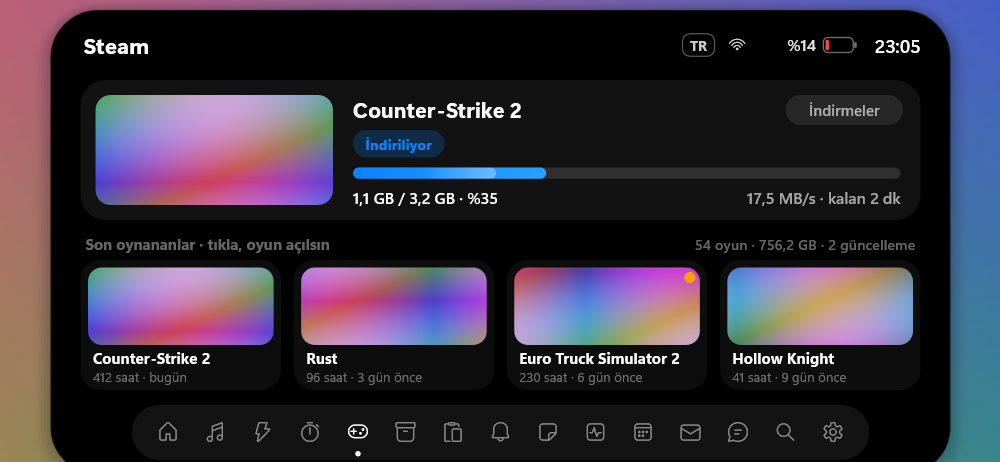
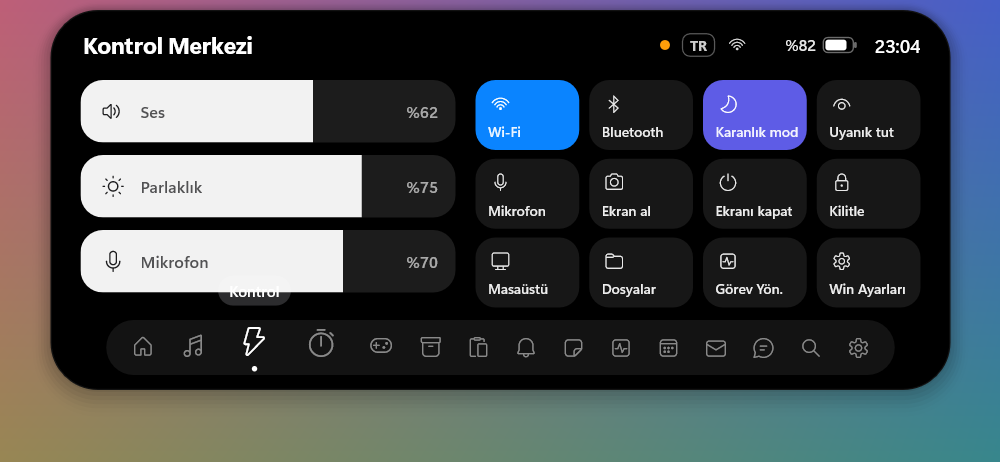
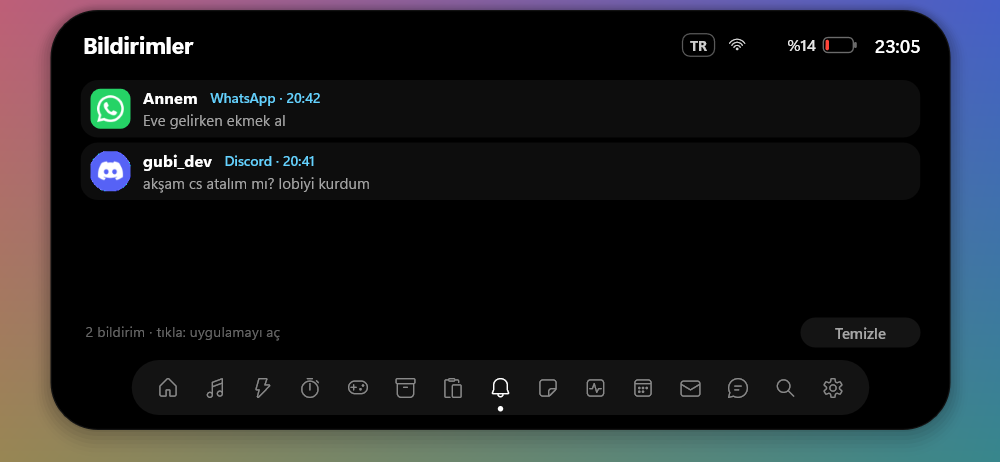
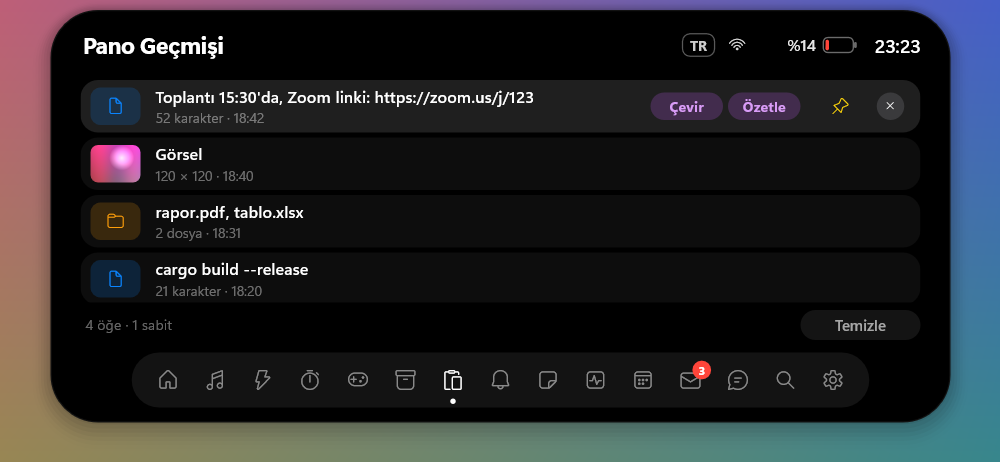
iPhone'daki Dinamik Ada'nın Windows için yeniden düşünülmüş hali. Müzik, bildirimler, Steam, zamanlayıcılar, Google ve sesli Gemini asistanı — hepsi ekranın üstündeki küçük siyah adadan.
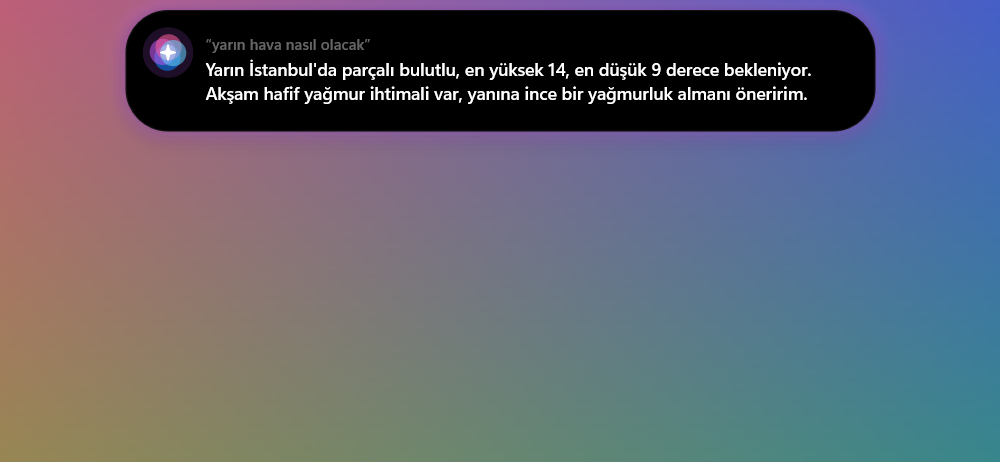
Windows 10 / 11 · 64 bit · 2,4 MB · Saf Rust, kurulum gerektirmez“yarın hava nasıl olacak”
Yarın İstanbul'da parçalı bulutlu, en yüksek 14 derece. Akşam hafif yağmur ihtimali var; ince bir yağmurluk al.
Fareyle üstüne gel, tıkla ya da kaydır. Ada şekil değiştirir, canlanır, gerektiğinde ortadan kaybolur.
Spotify, YouTube ve her medya uygulaması: kapak, ilerleme, kontrol ve şarkının rengine bürünen parıltı.
Discord, WhatsApp, Instagram… Windows bildirimleri adada açılır, tarayıcıda ve tam ekran YouTube'da bile.
İndirilen oyun, GB/GB, hız ve kalan süre; oynadığın oyun, kütüphane, profil ve güncellemeler.
Geri sayım adada akar; süre dolunca ada çalar. Tur atan kronometre ve odak turları.
Ses, parlaklık, mikrofon, Wi-Fi, Bluetooth, karanlık mod, uyanık tut, kilitle, ekranı kapat — tek dokunuş.
Yaz ya da konuş. Türkçe sesli cevap verir, zamanlayıcı kurar, takvime ekler, ekranına bakıp ne olduğunu anlatır.
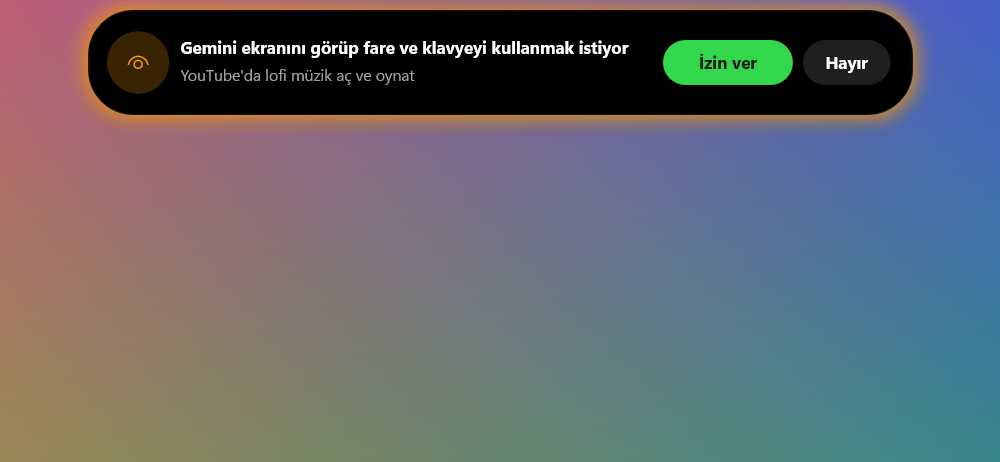
“YouTube'da lofi aç ve oynat” de; ada önce izin ister, sonra Gemini ekranını görerek fareyi ve klavyeyi adım adım kullanır. Esc ile istediğin an durur; şifre, ödeme, gönder/sil gibi adımlardan önce durup sana bırakır.
Okunmamış e-postalar, yaklaşan etkinlik uyarıları, Google Görevler — tek dokunuşla okundu ya da arşiv.
Uygulama aç, ayar bul, hesap yap (12*4), “10 dk sonra su iç” yaz hatırlatsın, ya da Gemini'ye sor.
Dosyaları adaya sürükle bırak, sonra istediğin yere çek. Kopyaladığın metin ve görsellerin geçmişi.
Hızlı notlar; zaman yazarsan hatırlatıcıya dönüşür ve vakti gelince ada seni dürter.
Bir uygulama mikrofonu ya da kamerayı kullanınca adada turuncu/yeşil nokta yanar — kim olduğunu da söyler.
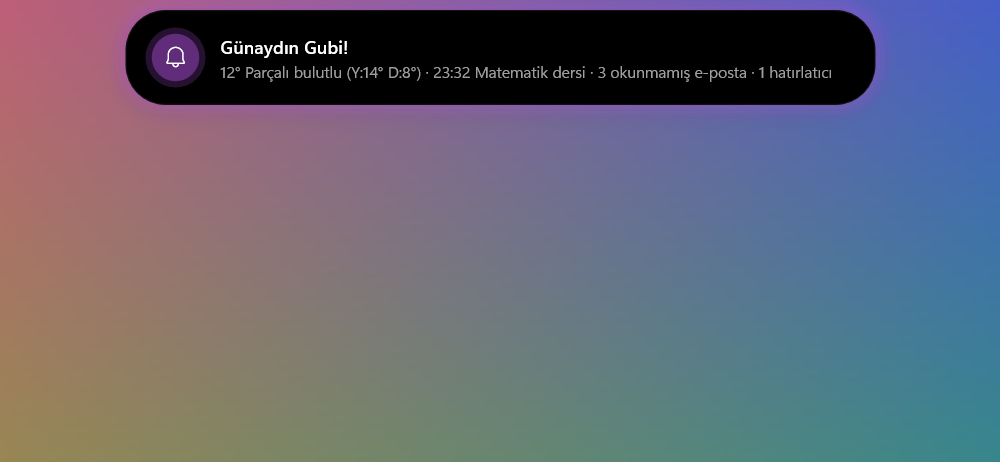
Sabah ilk açılışta “Günaydın”: hava, bugünkü ilk etkinlik, okunmamış e-postalar ve hatırlatıcılar tek balonda.
Tek tıkla ya da “Hey Google, rahatsız etme aç” de: bildirim balonları susar. Pomodoro odağında kendiliğinden sessiz.
Kopyaladığın yazının üstüne gel, Gemini tek dokunuşla çevirsin ya da özetlesin. Aramaya “çevir: …” yazman da yeter.
Yeni sürüm çıkınca ada kendini indirir, SHA-256 ile doğrular ve sessizce yeniden başlar.
“Hey Google” de, adaya basılı tut ya da Ctrl + Alt + G. Gemini seni duyar, Türkçe cevap verir ve bilgisayarında işi yapar.
Aşağıdaki görüntüler Gubi Ada'nın kendi test düzeneğinin çizdiği kareler — süsleme yok.
Tek dosya, kurulum yok. Çalıştır, ada ekranın tepesinde belirsin.
⬇ GubiIsland.exe indirSmartScreen “Windows bilgisayarınızı korudu” derse Ek bilgi → Yine de çalıştır'a bas (uygulama imzasız). Bilgisayar açılınca başlaması için tepsideki adaya sağ tıkla → Windows ile başlat.
SHA-256: …
Tepsideki adaya sağ tıkla → “Hey Google”u öğret (ya da Gemini sayfasındaki düğme). Ada üç kez “Hey Google” demeni ister. Sonrasında “Hey Google” de, yarım saniye bekle, sorunu söyle. Sessiz bir odada, normal sesinle öğretirsen en iyi sonucu alırsın.
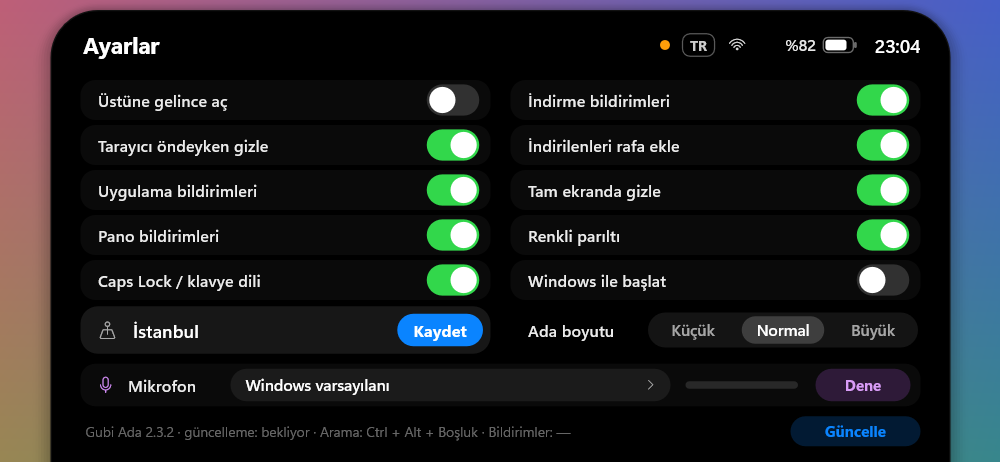
Ayarlar sayfasındaki Mikrofon satırında isme tıkladıkça sıradaki mikrofona geçer; Dene'ye basıp konuş, çubuk yeşile dönüyorsa tamam. Tepsi menüsünde de Mikrofon listesi var. Voicemod, VB-Cable gibi sanal mikrofonları değil, gerçek mikrofonunu seç.
Tepsideki adaya sağ tıkla → “Hey Google” hassasiyeti: yanlış uyanıyorsa Düşük, uzaktan duymuyorsa Yüksek seç. Olmazsa yeniden öğret — her seferinde aynı tonla söyle.
Sadece sen İzin ver'e bastığında başlar. Her adımda ekranının bir görüntüsü Gemini'ye gider, o bir sonraki tıklamayı ya da yazıyı seçer, ada uygular. En fazla 25 adım sürer, Esc ile anında durur, ada çalışırken kırmızı yanar. Şifre, kart bilgisi yazmaz; satın alma, gönderme, silme gibi geri alınamaz adımlardan önce durup sana bırakır.
Uyandırma sözcüğü tamamen bilgisayarında algılanır. Sadece asistanı çağırdıktan sonra söylediğin soru, senin Google hesabınla Gemini'ye gönderilir. Google anahtarların yalnızca senin Windows kullanıcı hesabınla çözülebilen şekilde şifrelenir.
Video izlerken araya girmesin diye: tarayıcı öndeyken ada gizlenir, başka pencereye geçince geri gelir. Bildirim balonları yine de görünür. Ayarlar'dan kapatabilirsin.
Saf Rust ve Direct2D ile yazıldı: boştayken işlemcinin yaklaşık %1'i, yaklaşık 48 MB bellek. Gizliyken hiç çizim yapmaz.
Tepsideki adaya sağ tıkla → Çıkış, sonra GubiIsland.exe dosyasını sil. Ayarlar %APPDATA%\GubiIsland klasöründedir.
Gemini yoğun olduğunda (503) bekleyip tekrar dener, olmazsa kendiliğinden başka bir Gemini modeline geçer; ekran ajanı geçici hatada durmaz, aynı adımı yeniden dener. Exe'ye tam sürüm bilgisi ve uygulama manifesti eklendi, Esc artık normal bir kısayolla çalışıyor.
Gemini izin verirsen ekranını görüp fare ve klavyeyi kullanıyor (adım adım, Esc ile durdurulur, geri alınamaz adımdan önce sana sorar). “Hey Google” yanlış uyanma düzeltildi, mikrofon seçimi açılır liste oldu.
Günün özeti (sabah hava, takvim, e-posta), Rahatsız etme ve Pomodoro'da sessiz bildirimler, panoda Gemini ile çevir/özetle, aramada “çevir:”, Gemini sohbeti kalıcı + kopyala/sesli oku, Gemini ile müzik çal ve kronometre, takvimde Google etkinlik noktaları, notu Google Görevler'e gönder, “Hey Google” hassasiyeti.
Mikrofon algılama düzeltildi (hemen konuşunca ya da kısık mikrofonda duymuyordu); “Hey Google” öğretirken kaçan kayıt tekrar istenir.
Mikrofon seçimi: Ayarlar'da mikrofon satırı ve seviye ölçer, tepside mikrofon listesi.
Gemini artık iş yapıyor: zamanlayıcı, hatırlatıcı, not, müzik, ses, uygulama/oyun açma, takvime ekleme, görev, ekrana bakma. Cihaz içi “Hey Google”. Gmail okundu/arşiv, Google Görevler.
Google ile giriş (OAuth 2.0), Gemini sohbet sayfası, sesli asistan (Türkçe sesli cevap), Gmail ve Takvim bildirimleri.
Windows bildirimleri (Discord, WhatsApp…), tam Steam entegrasyonu, her tarayıcıda gizlenme, kendini güncelleme.
Baştan tasarım: yay fiziğiyle animasyonlar, büyüyen dock, 11 sayfa, parıltı, gizlilik noktaları.